01 创建房间
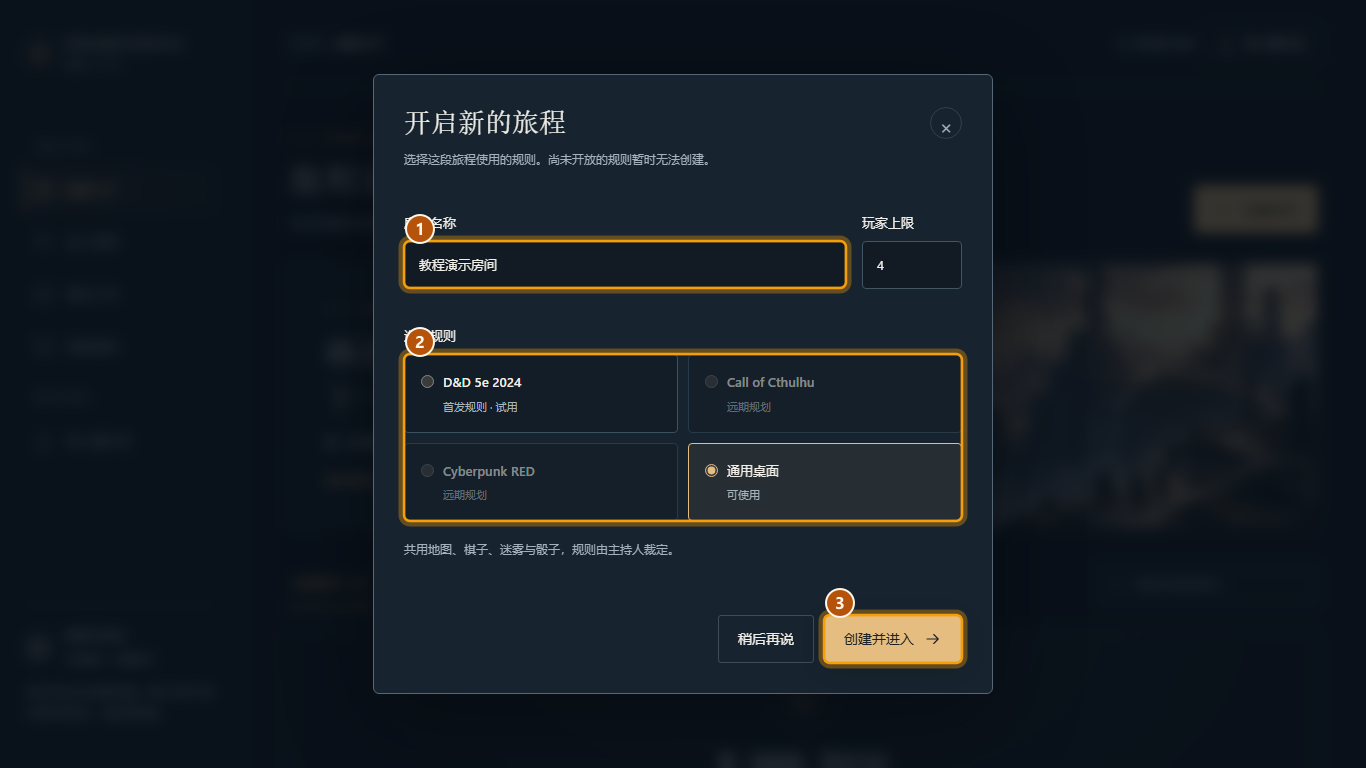
从首页进入公共大厅,再点「创建房间」。若网站启用了账号功能,主持人需要先登录。创建表单中填三个地方:
- 房间名称(图 1-①):例如「教程演示房间」,之后会显示在桌面顶栏。
- 规则(图 1-②):卡片里只有「通用桌面」和「D&D 5e 2024」可用, 另外两张(Call of Cthulhu、Cyberpunk RED)标着「远期规划」,暂时选不了。 本教程选 通用桌面(generic)——它是纯桌面 + 骰子 + 聊天,最适合验证基础流程。
- 人数:按实际桌子人数填即可,本教程后续只进 1 位玩家。
点 「创建并进入」(图 1-③)。
返回目录 ↑02 认识主持人桌面
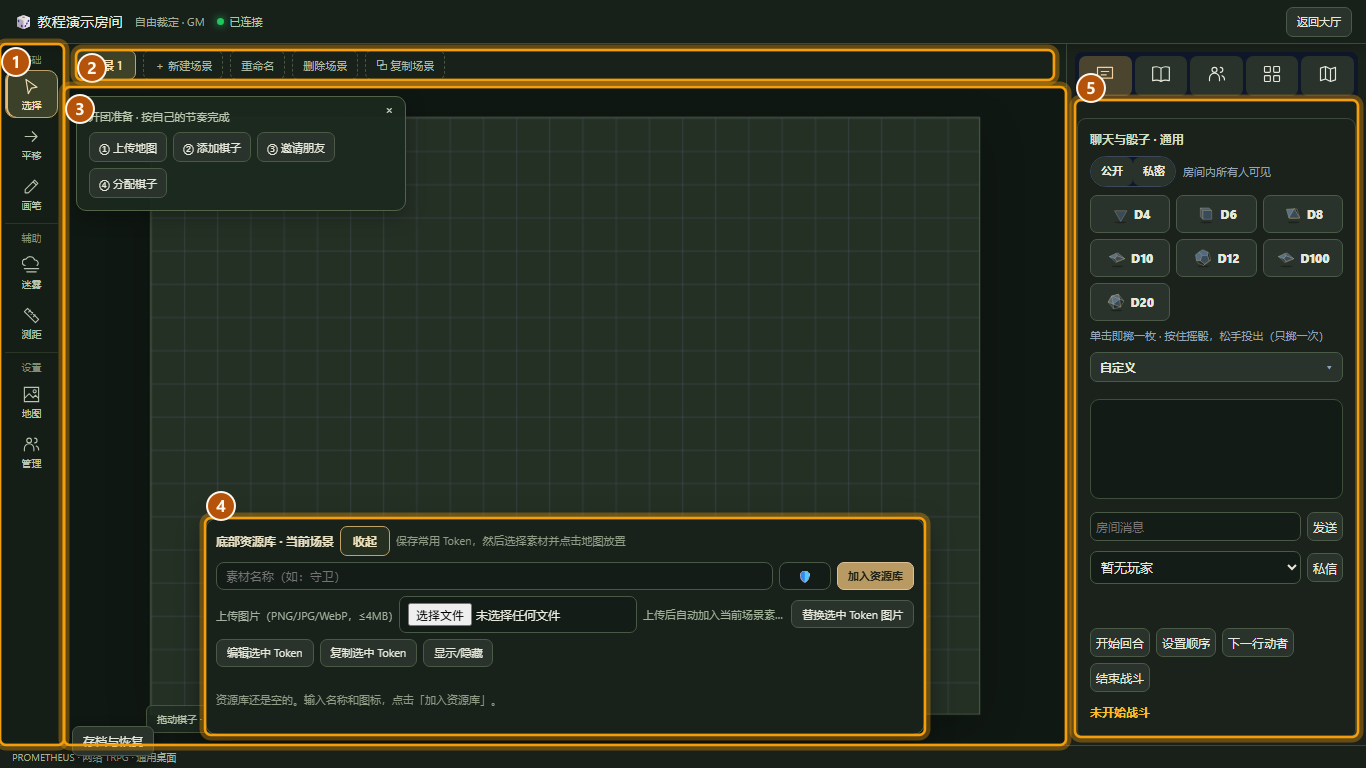
进入后是主持人(GM)桌面,六个区域先认清楚:
- 左侧工具栏(图 2-①):分三组 ——
基础(选择 / 平移 / 画笔)、辅助(迷雾 / 测距)、设置(地图 / 管理)。 这里每一项点开会在左上角弹出对应的抽屉面板,再点一次同一个图标就收起。 - 顶部场景条(图 2-②):
场景 1 / +新建场景 / 重命名 / 删除场景 / ⧉ 复制场景。 - 地图画布(图 2-③):棋子拖动、迷雾涂抹、测距都在这里发生; 地图左下角还有一行浅色提示「拖动棋子 · 滚轮缩放 · 空格 / 中键平移」 (主持人端被底部资源库压住大半,玩家端能看全,见第 5 节)。 完整的视角操作写在「地图」抽屉底部:滚轮缩放、 中键拖动或空格 + 左键拖动平移、双击地图空白处 = 适应窗口。
- 底部资源库(图 2-④):「底部资源库 · 当前场景」,用来上传素材、往场景里放 Token。
- 右侧聊天与骰子面板(图 2-⑤):
公开 / 私密、D4–D100快捷骰、自定义折叠区、聊天记录、房间消息 + 发送、玩家下拉 +私信, 以及回合按钮开始回合 / 设置顺序 / 下一行动者 / 结束战斗。 - 开团准备浮层(图 2 左上角,可关):
开团准备 · 按自己的节奏完成,下面四个快捷入口① 上传地图/② 添加棋子/③ 邀请朋友/④ 分配棋子,点一下直接打开对应抽屉; 右上角×收起后写进浏览器本地存储,下次进同一房间不再弹。
03 上传地图
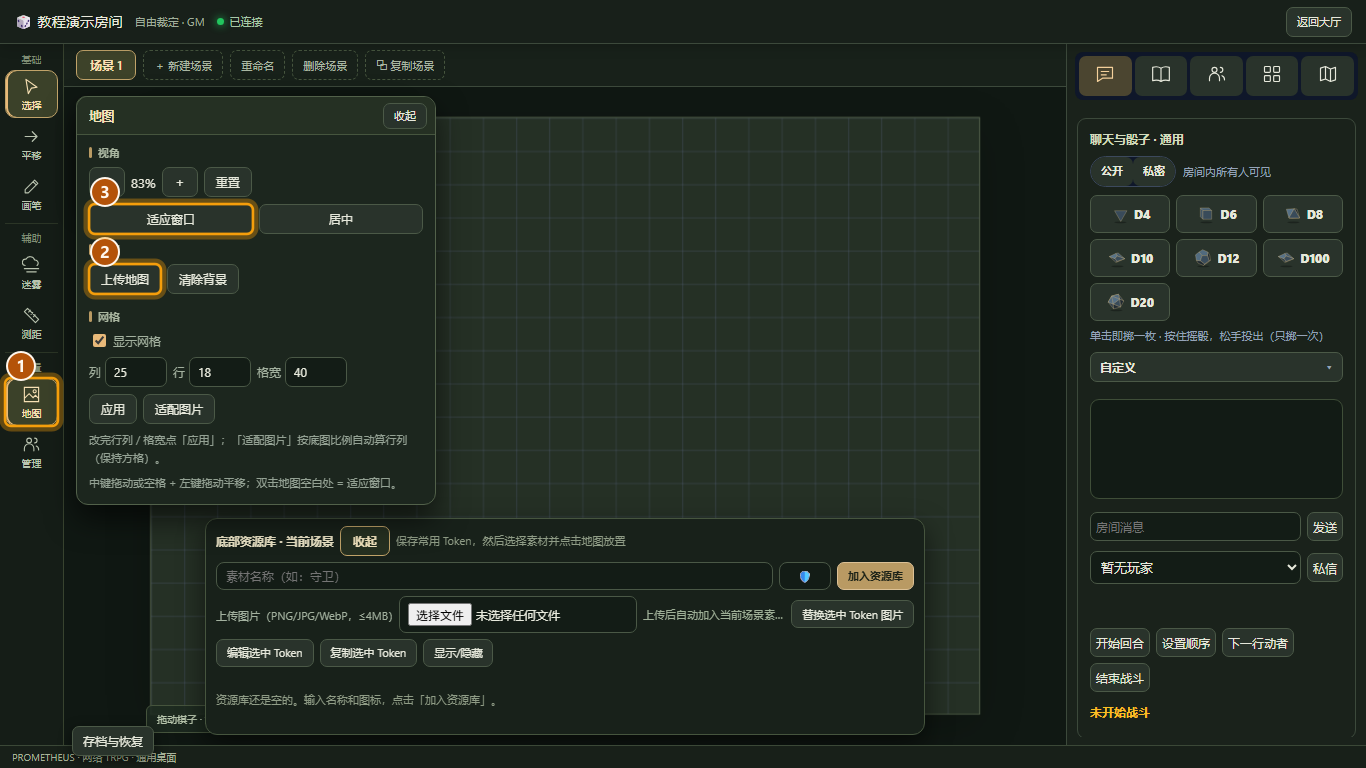
点工具栏的 「地图」(图 3-①)打开地图抽屉。最上面是 视角 行(缩放百分比、− / +、重置 / 适应窗口 / 居中), 下面点 「上传地图」(图 3-②)选一张本地图片;上传成功后旁边会多出「清除背景」,状态行写「地图已保存」。 再点 「适应窗口」(图 3-③)让底图铺满可视区。 抽屉里还能改 列 / 行 / 格宽 后点「应用」,或点「适配图片」按底图比例自动排行列(保持方格)。
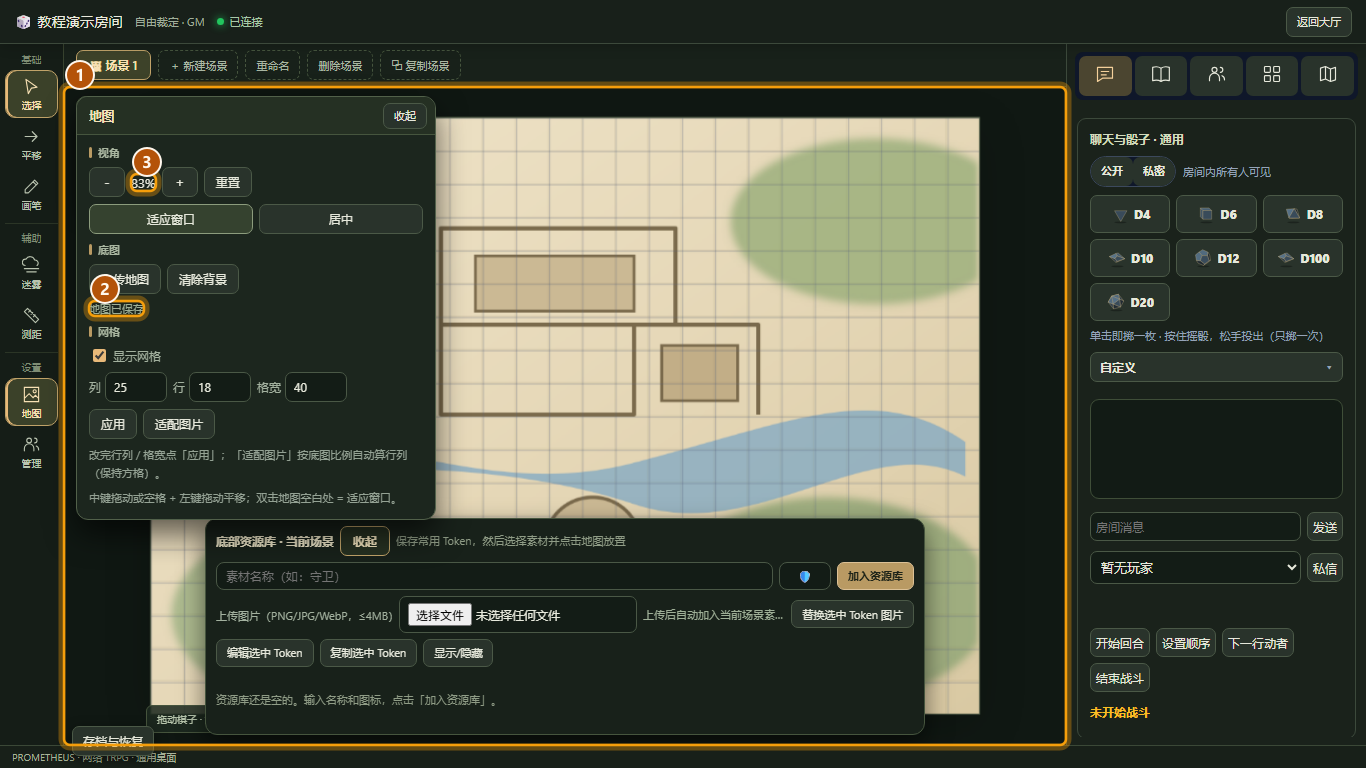
此时地图已经铺开(图 4-①),抽屉里的状态行写着「地图已保存」(图 4-②), 视角 行里的缩放百分比(图 4-③)可以用 − / +、滚轮或 重置 调整。 底图属于当前场景:换场景后需要各自上传。
04 创建棋子
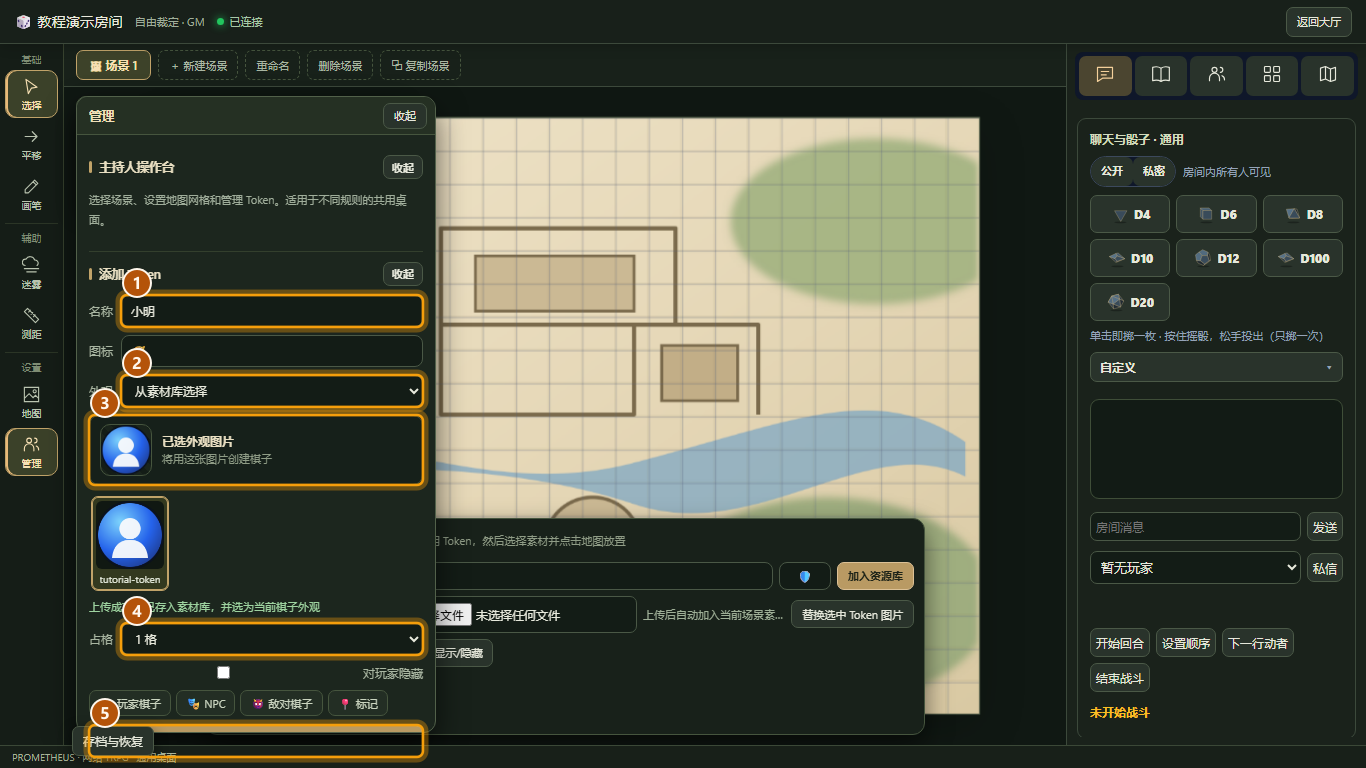
点工具栏 「管理」 打开棋子面板,填这几项:
- 名称(图 5-①):例如「小明」。
- 预设外观:当前版本可选择角色、怪物或地图标记。截图中的旧图标字段已被这个选择器替代。
- 外观(图 5-②):当前选项为
预设外观 / 从素材库选择 / 上传图片。 选「上传图片」时会多出文件选择框,选中的图会同时进素材库。 - 外观预览(图 5-③):确认图片没被裁坏;文字随所选外观变化。
- 占格(图 5-④):默认 1 格,本教程保持 1 格;下面还有
对玩家隐藏选项。当前版本另有玩家棋子 / 怪物 / 地图标记快捷预设。 - 点 「添加到当前场景」(图 5-⑤),棋子会落在场景里第一个空格上。
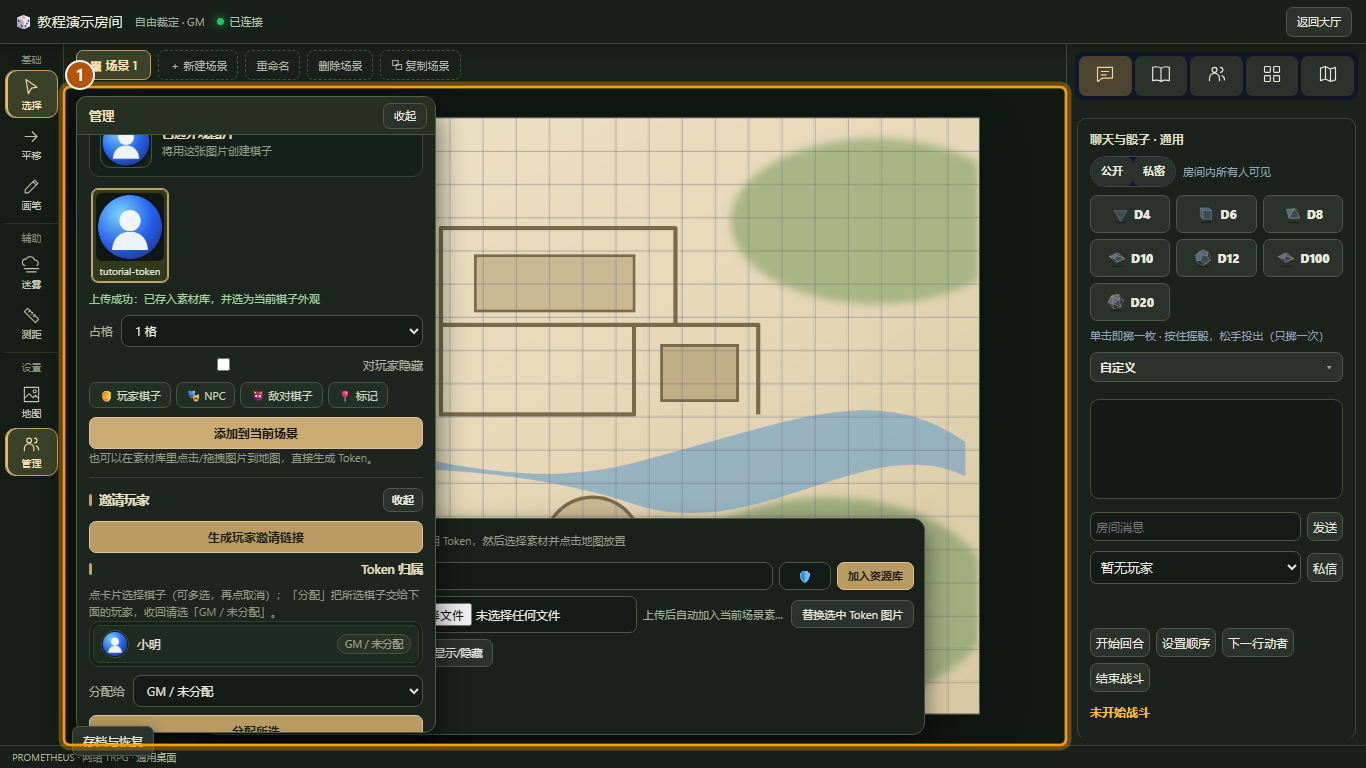
地图上出现棋子(图 6-①),下面的「Token 归属」里也多出一张「小明 · GM / 未分配」的卡片。 棋子列表(「人物 / Token 列表」,在抽屉更下方、要往下滚才看得到)里这一行形如 🧭 小明 (2,2) 状态 隐藏 复制 删除 —— 括号里是格坐标,后面四个按钮分别是「状态」「显示/隐藏」「复制」「删除」; 这一行被选中后的样子见第 6 节的图 12-②。
05 邀请玩家入场
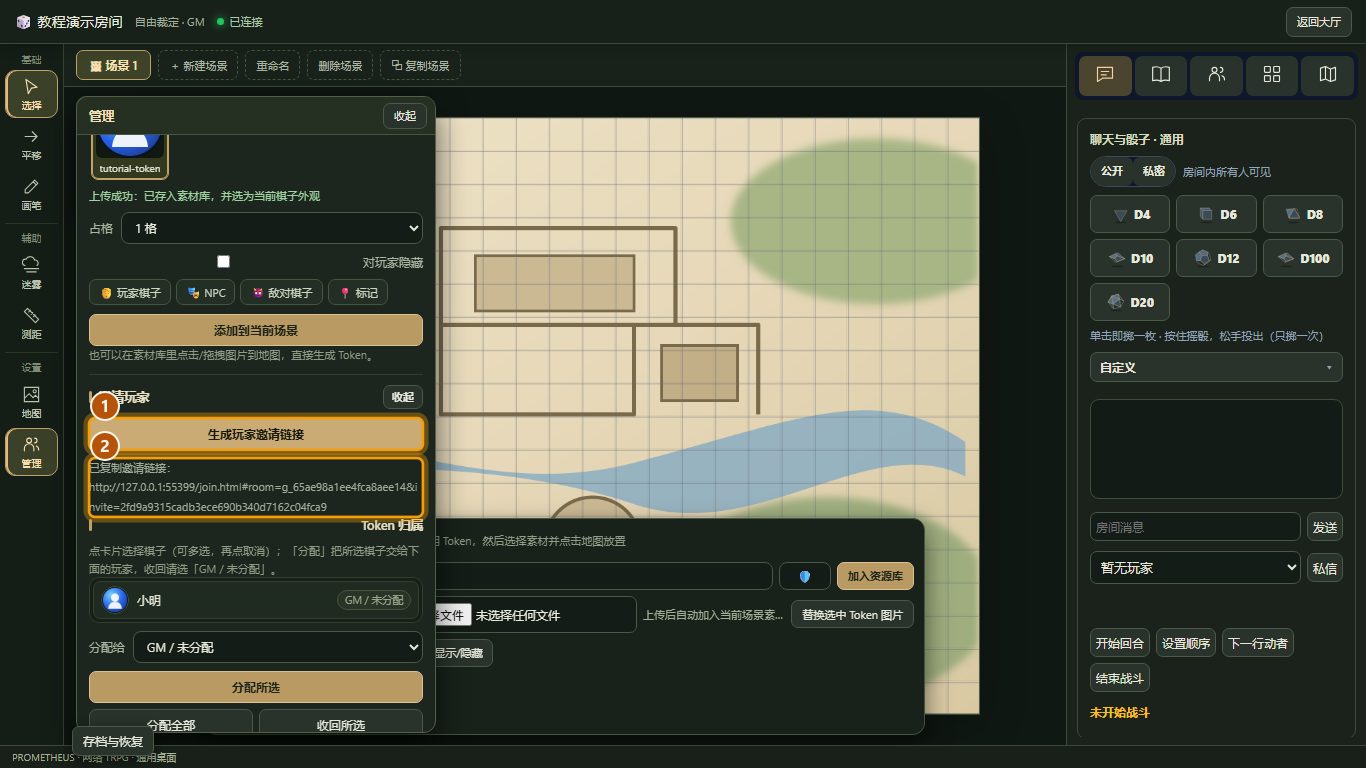
还是「管理」抽屉,往下找到「邀请玩家」,点 「生成玩家邀请链接」。图 7 为较早的邀请界面。 链接形如 http://<地址>/join.html#room=<房间号>&invite=<邀请码>, 当前版本会尝试自动复制;下方状态文字会显示生成的完整链接。若未自动复制,可手动选中链接复制。 邀请码只出现在链接里,不要只把房间号发给玩家。
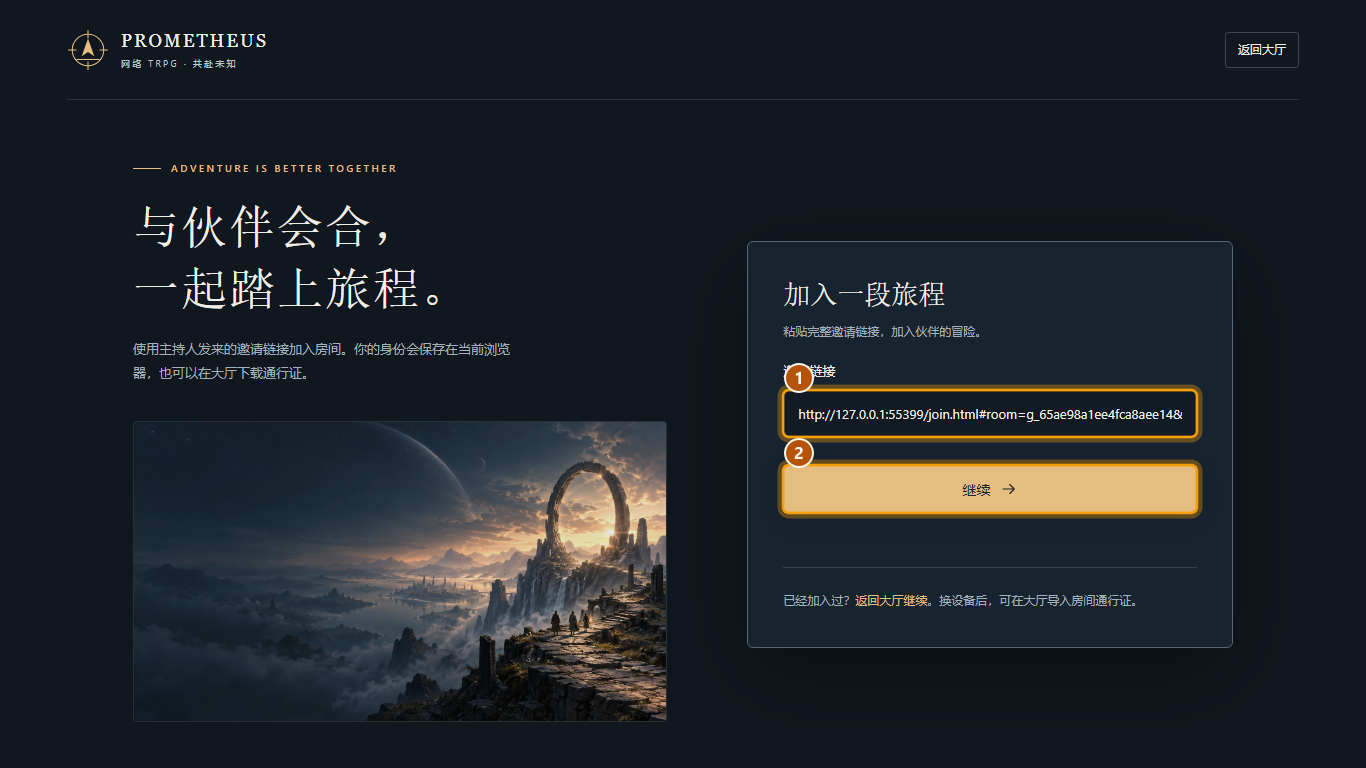
玩家用浏览器打开你发的链接,会先看到加入页「加入一段旅程」:
- 邀请链接输入框(图 8-①):从链接进来时会自动填好;如果只是口头拿到房间号,也在这里粘贴完整链接。
- 点 「继续」(图 8-②)。
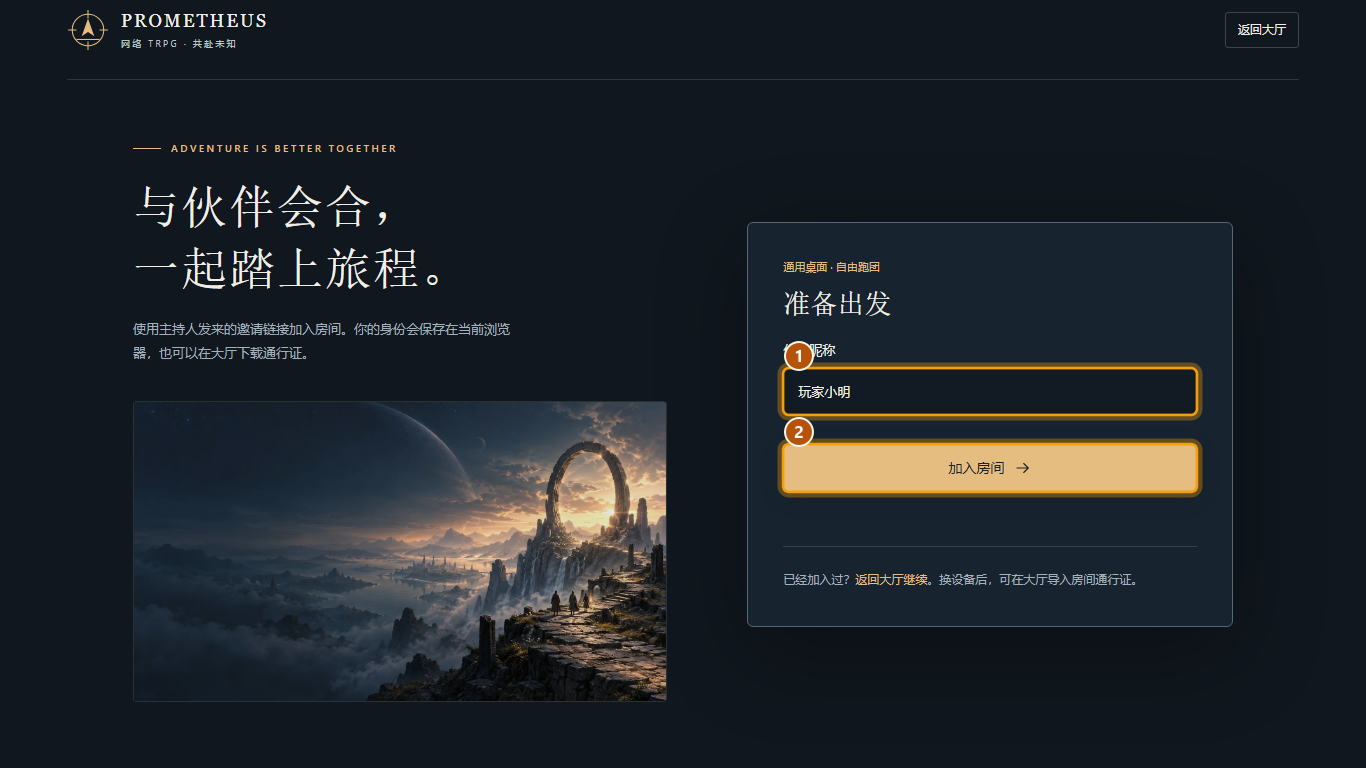
第二页「准备出发」填 昵称(图 9-①)「玩家小明」,点 「加入房间」(图 9-②)。 昵称会显示在主持人端的「房间玩家」列表里,也是分配棋子时要选的那个名字。
选 D&D 5e 2024 规则时,这里还会多一页「带上你的角色」(选角色 / 去角色工坊建卡 / 进入桌面);
通用桌面没有这一页,填完昵称直接进桌面。
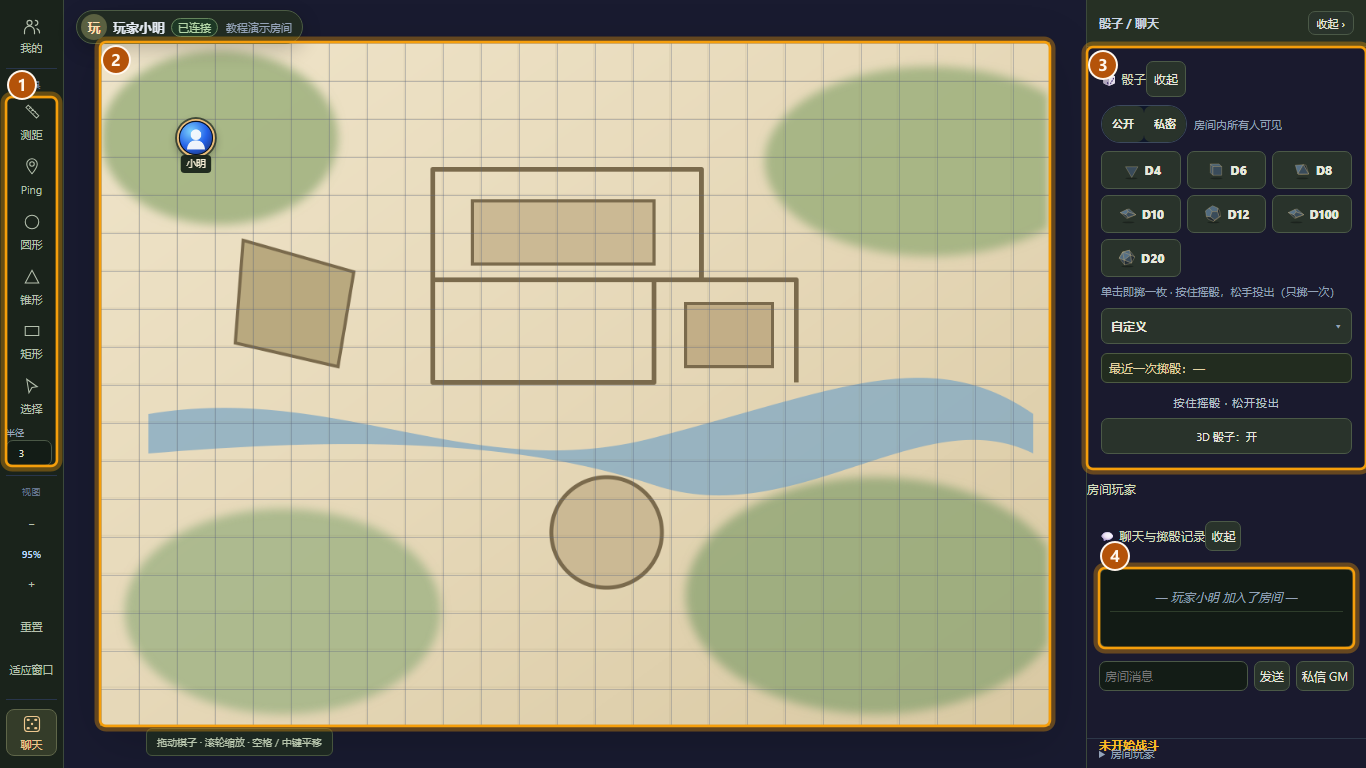
玩家桌面比主持人端精简:
- 左侧工具栏(图 10-①):
🧙 我的(自己的角色 / Token / 场景)、 工具(测距 / Ping / 圆形 / 锥形 / 矩形 / 选择 / 半径输入框;「选择」就是退出当前工具)、 视图(−缩放百分比+/ 重置 / 适应窗口)、💬 聊天(展开或收起右侧面板)。 - 地图区域(图 10-②):玩家只能动自己名下的棋子;底栏写着 「拖动棋子 · 滚轮缩放 · 空格 / 中键平移」,双击地图空白处会适应窗口。
- 骰子面板(图 10-③):
公开 / 私密、D4–D100、自定义折叠区、「最近一次掷骰」、「3D 骰子:开」。 注意提示「单击即掷一枚 · 按住摇骰,松手投出(只掷一次)」。 - 聊天记录(图 10-④):玩家一进来就能看到「— 玩家小明 加入了房间 —」,
下面是「房间消息」输入框和
发送/私信 GM两个按钮。
返回目录 ↑玩家端没有「全部遮盖 / 揭示」这类 GM 工具,也看不到未揭示的迷雾区域(见第 17 节)。
06 把棋子交给玩家
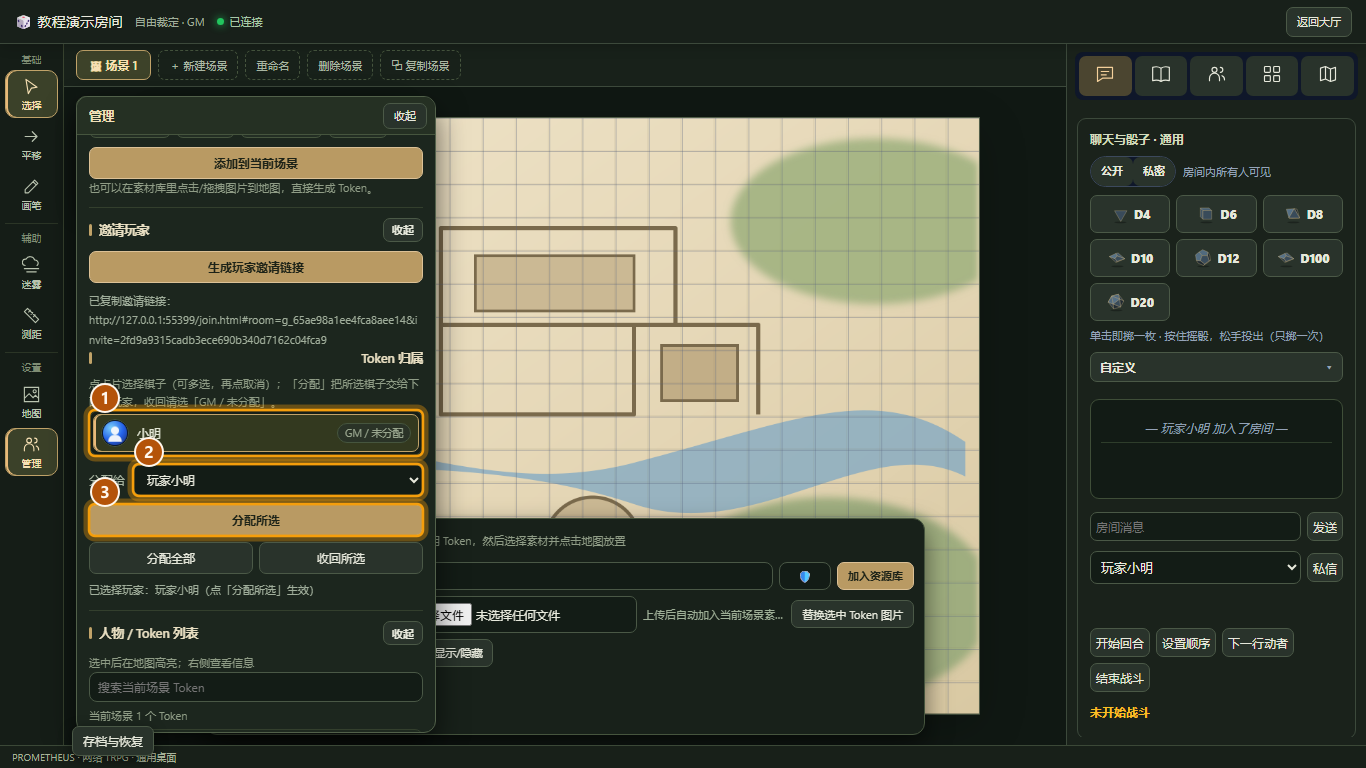
回到主持人端,在「管理」抽屉里找到棋子分配区:
- 棋子卡片(图 11-①):在「Token 归属」里点一下「小明」这张卡把它选中(可多选,再点一次取消)。
- 「分配给」下拉(图 11-②):固定是「GM / 未分配」+ 所有已入场玩家,选「玩家小明」。
- 点 「分配所选」(图 11-③);旁边还有
分配全部/收回所选, 收回时把下拉选回「GM / 未分配」再点「收回所选」。
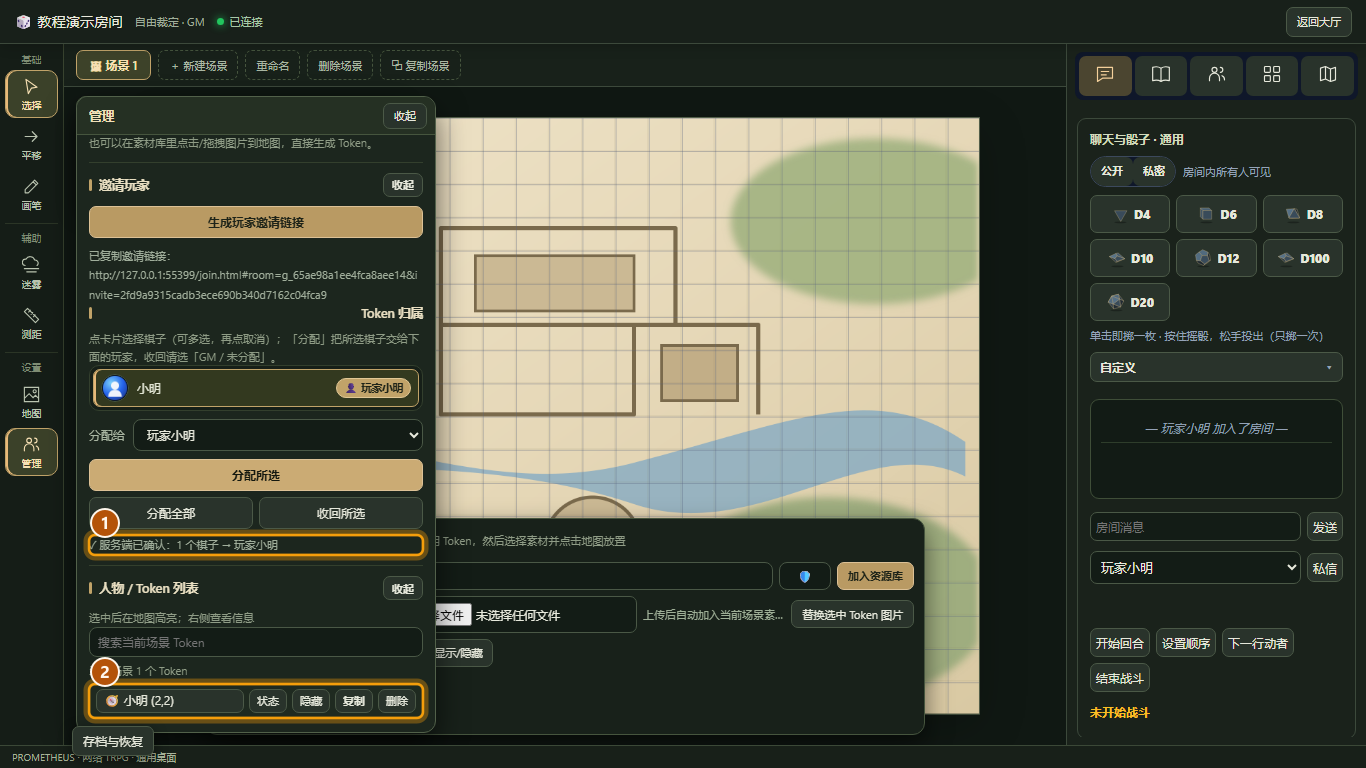
状态行显示 ✓ 服务端已确认:1 个棋子 → 玩家小明(图 12-①)才算真的写进房间状态; 同时「人物 / Token 列表」里也能看到这一行,右侧是 状态 / 隐藏 / 复制 / 删除(图 12-②)。
返回目录 ↑只有分配过的棋子,玩家才能拖动;没分配的棋子玩家端只能看。
07 玩家移动自己的棋子
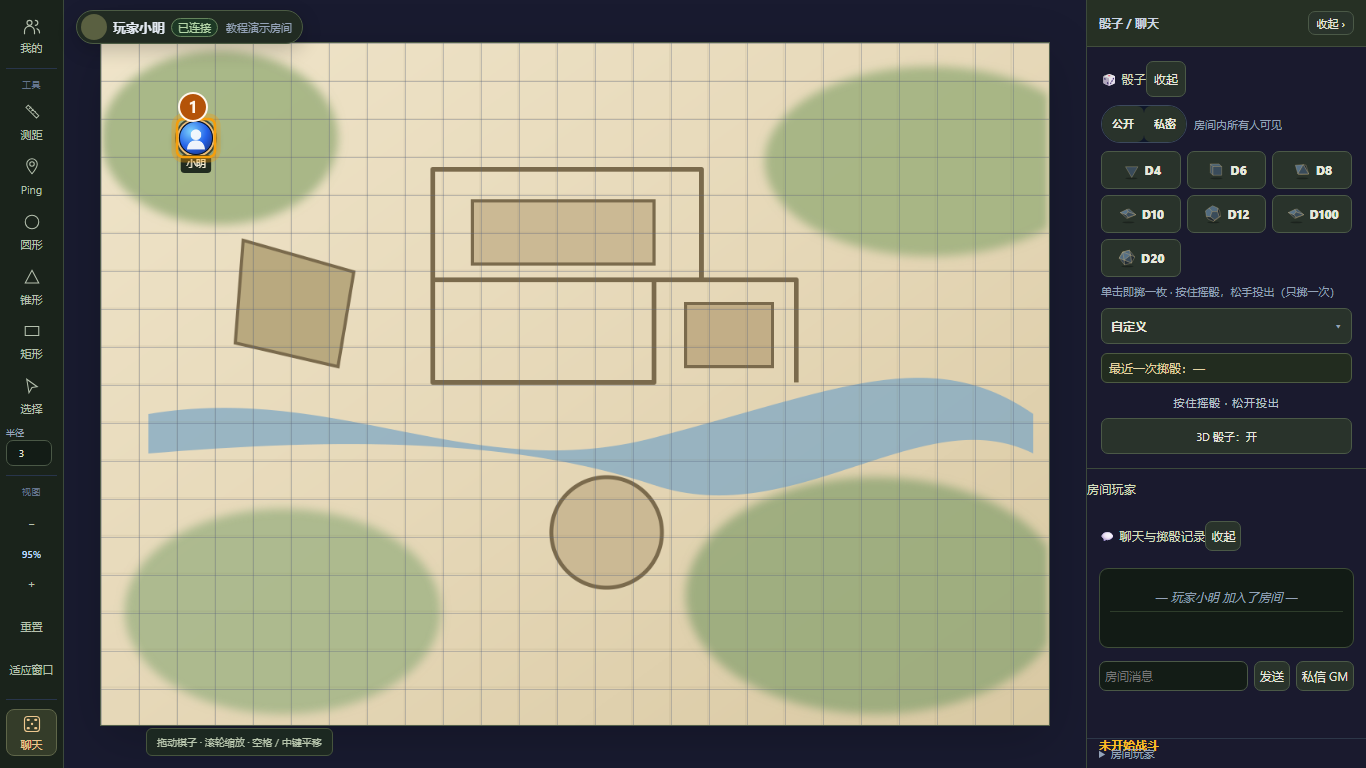
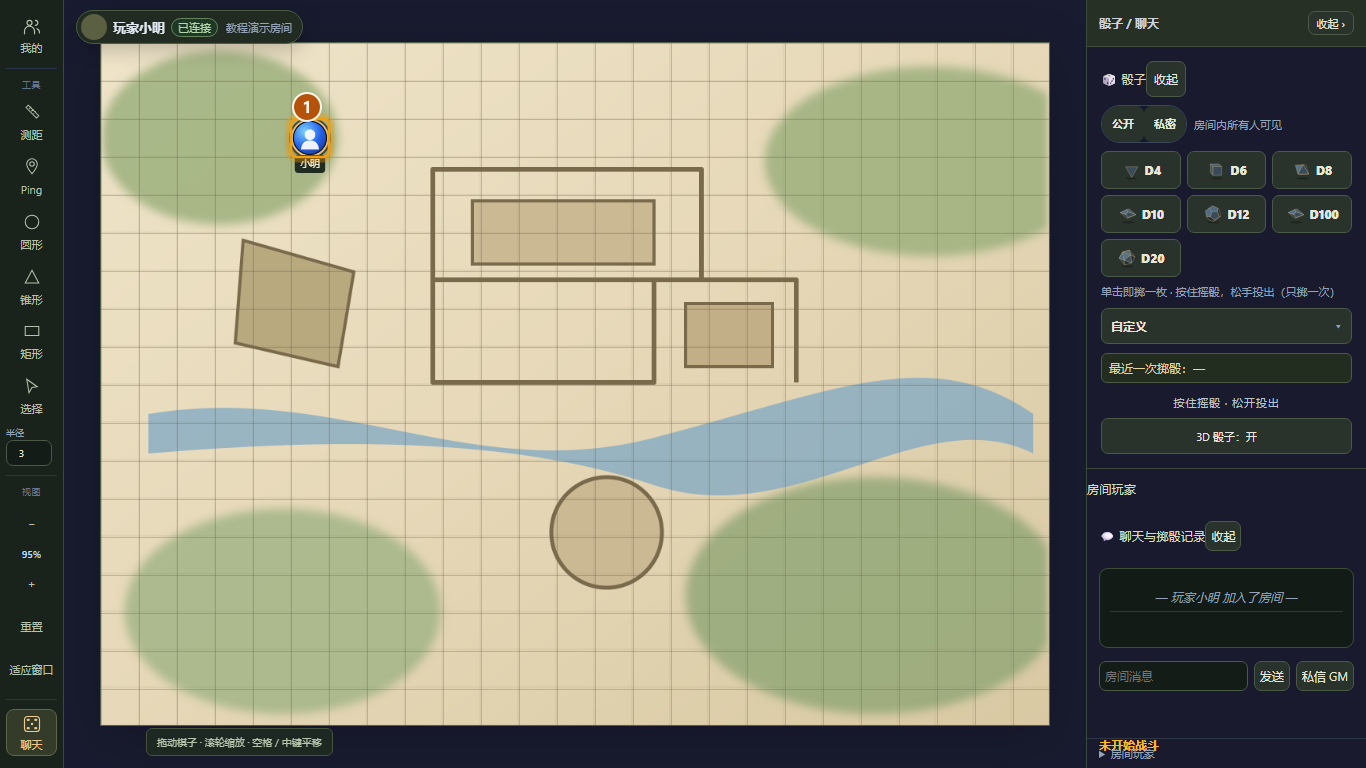
玩家在地图上按住自己名下的棋子(图 13-①)拖动即可(图 14-①)。 本次运行里棋子的横坐标从 196 变成 310,主持人端的地图会立刻跟着变—— 这是同一条服务端状态,不是各画各的。
08 玩家掷骰(含 3D 骰子)
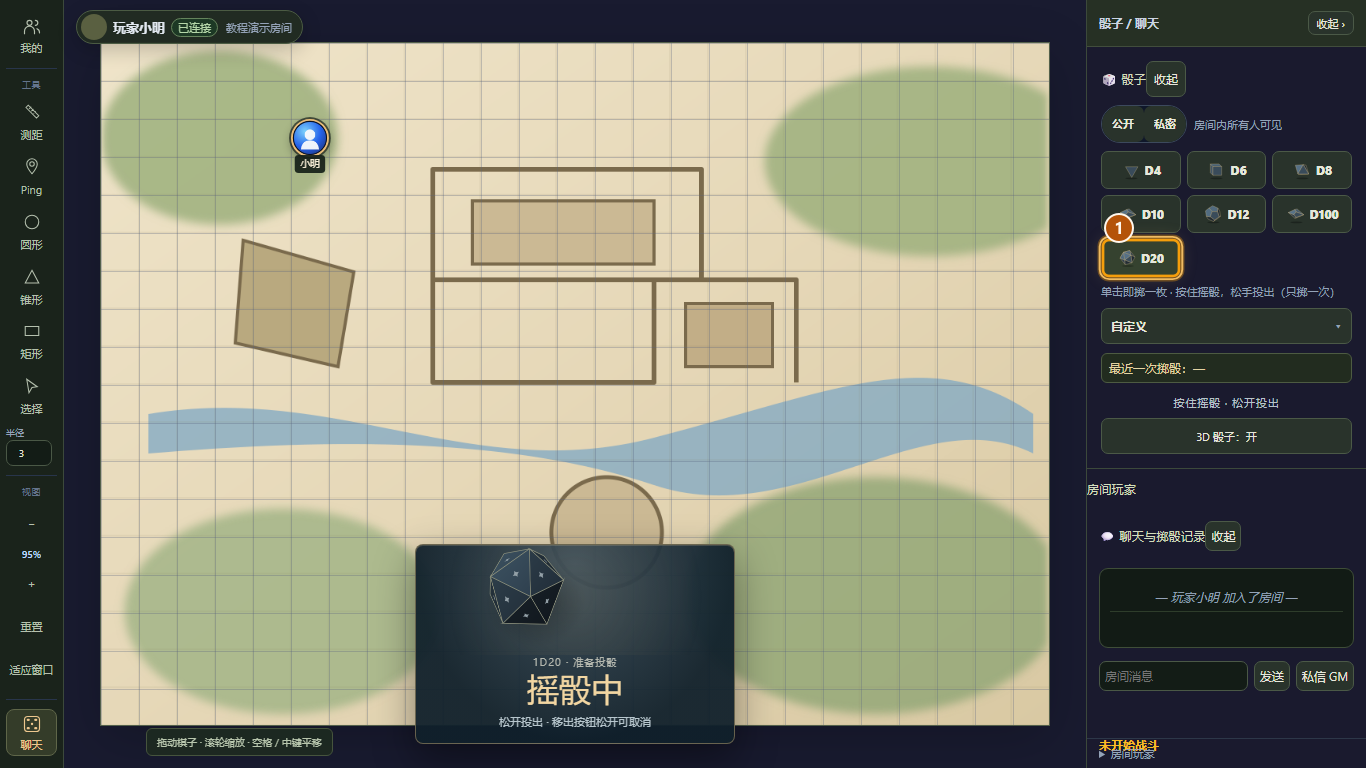
在骰子面板按住 D20(图 15-①)不松手:会弹出 3D 骰子浮层并开始摇。
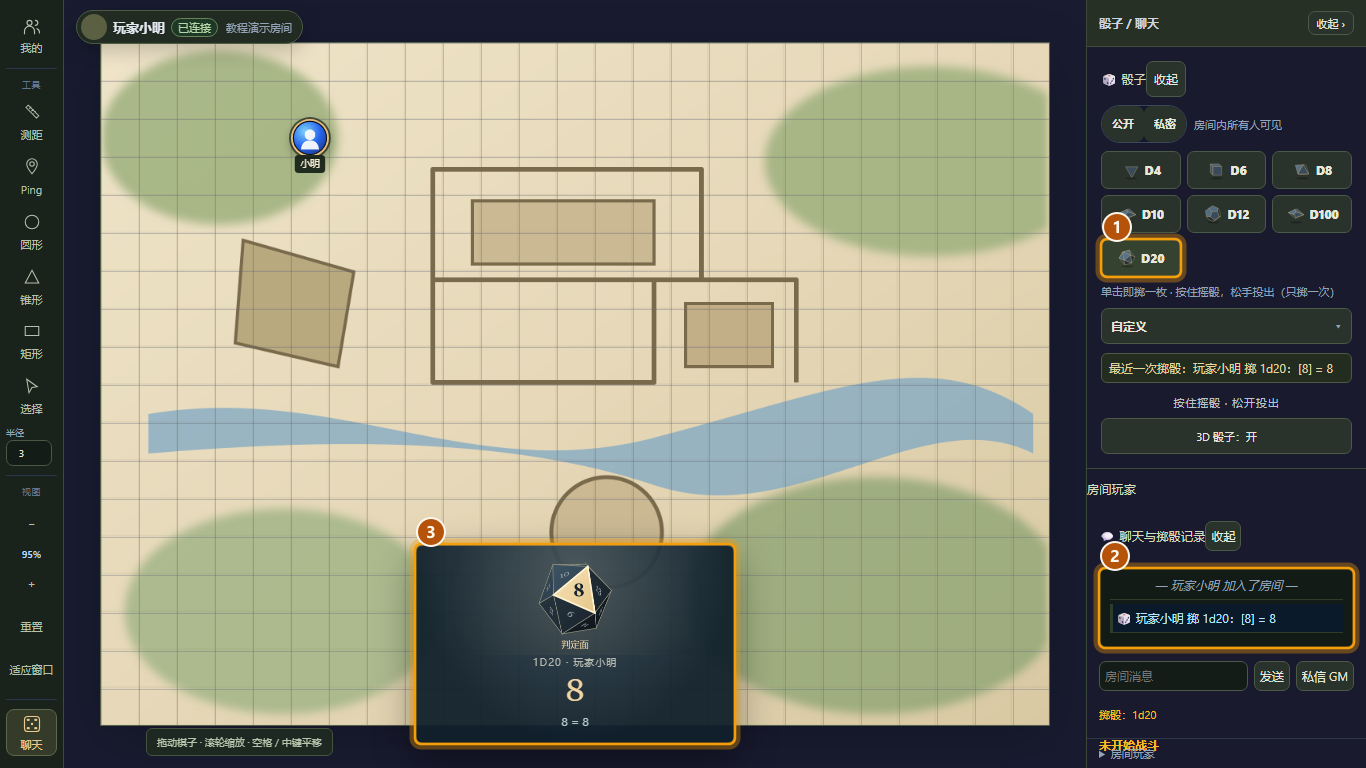
松手投出,动画结束后:
- D20 按钮(图 16-①)用来再掷一次;单击也能掷(单击即掷一枚)。
- 聊天与骰子记录(图 16-②)里多出一行
🎲 玩家小明 掷 1d20:[8] = 8—— 格式是「骰面列表 = 合计」,有调整值时中间还会多一段+ 3。 - 3D 骰子浮层(图 16-③)显示这次投出的骰面,随后自动消失。
面板上的「最近一次掷骰」会同步显示同一结果,方便不看聊天记录时快速回看。
返回目录 ↑09 玩家发聊天消息
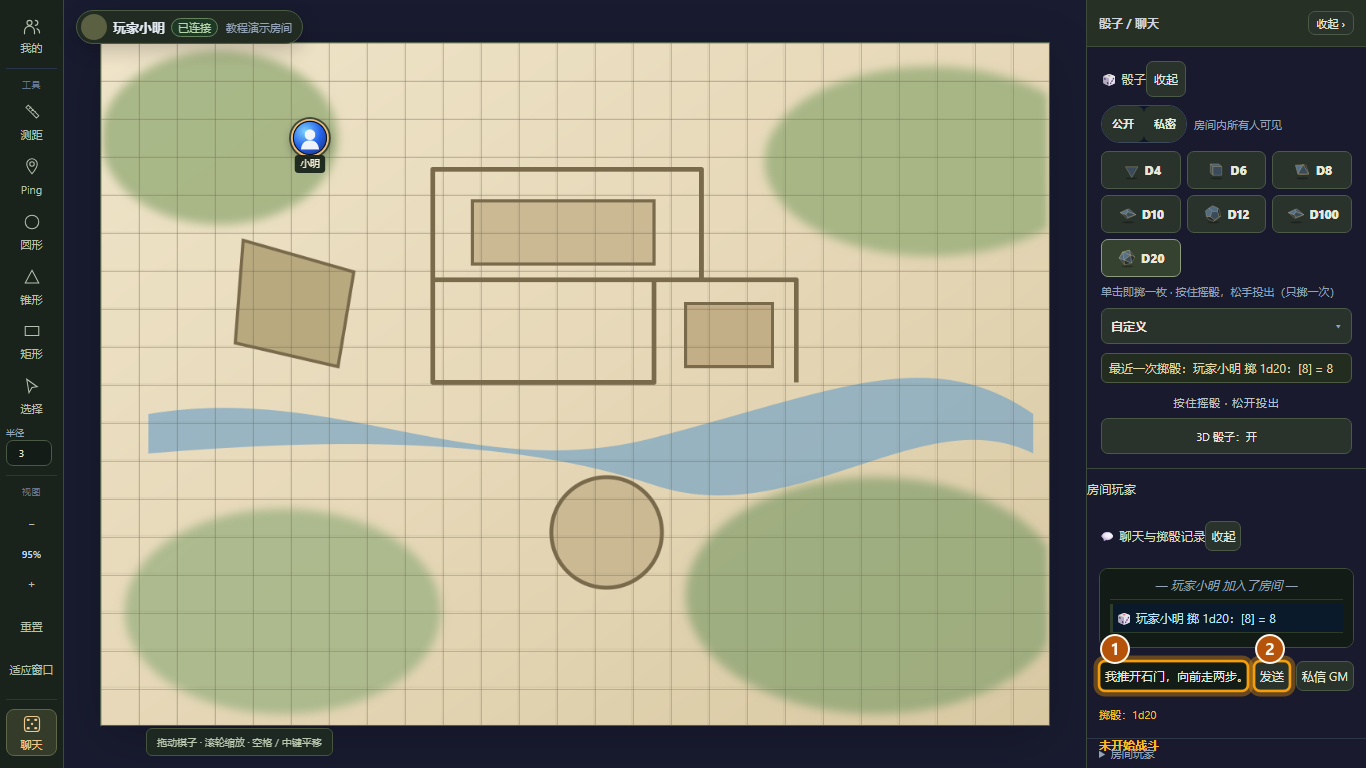
在 房间消息(图 17-①)里输入内容,例如「我推开石门,向前走两步。」, 然后点 发送(图 17-②);按回车也可以。
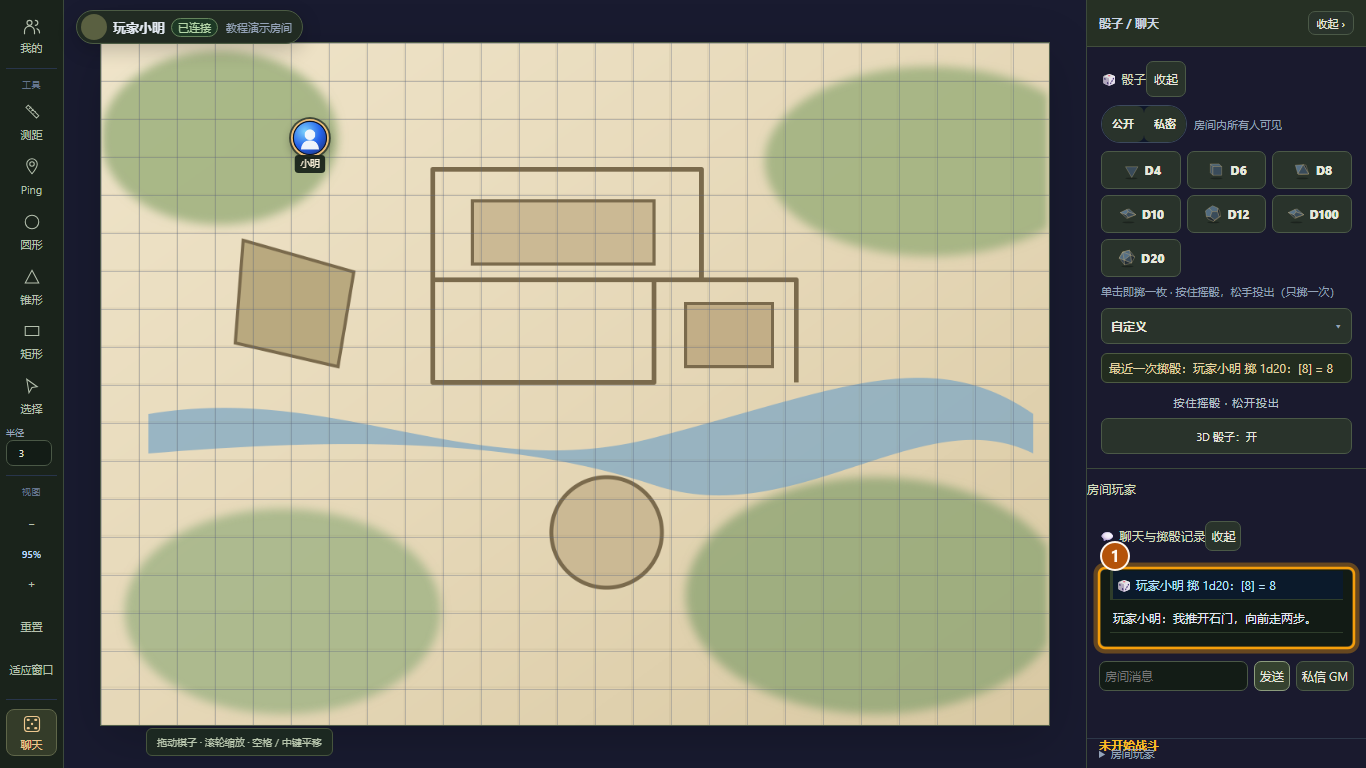
发送后消息立刻出现在聊天记录里(图 18-①),形如 玩家小明:我推开石门,向前走两步。。 输入框同时被清空,可以接着输入下一条。
返回目录 ↑想只让主持人看到,就用旁边的 私信 GM 按钮:这条消息只出现在你和 GM 的记录里。
10 主持人这一侧看到的同步结果
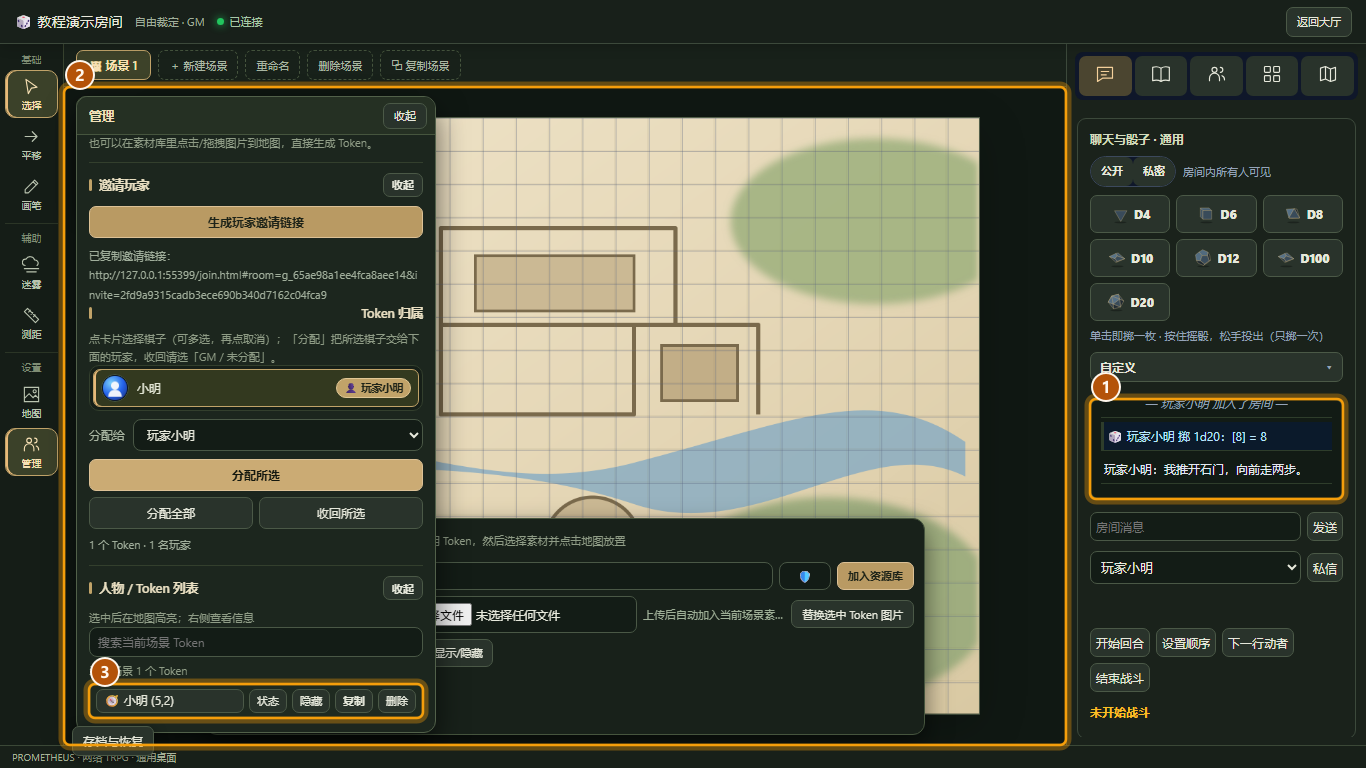
切回主持人端,同一条状态在三个地方体现:
- 聊天与骰子记录(图 19-①):玩家的掷骰行和聊天行都在。
- 地图(图 19-②):棋子已经停在玩家拖动后的位置。
- 棋子列表(图 19-③):归属玩家不变。
主持人在同一个输入框里说话,玩家端也会同样收到——双方看到的是同一份记录。
返回目录 ↑11 战争迷雾:遮盖与揭示
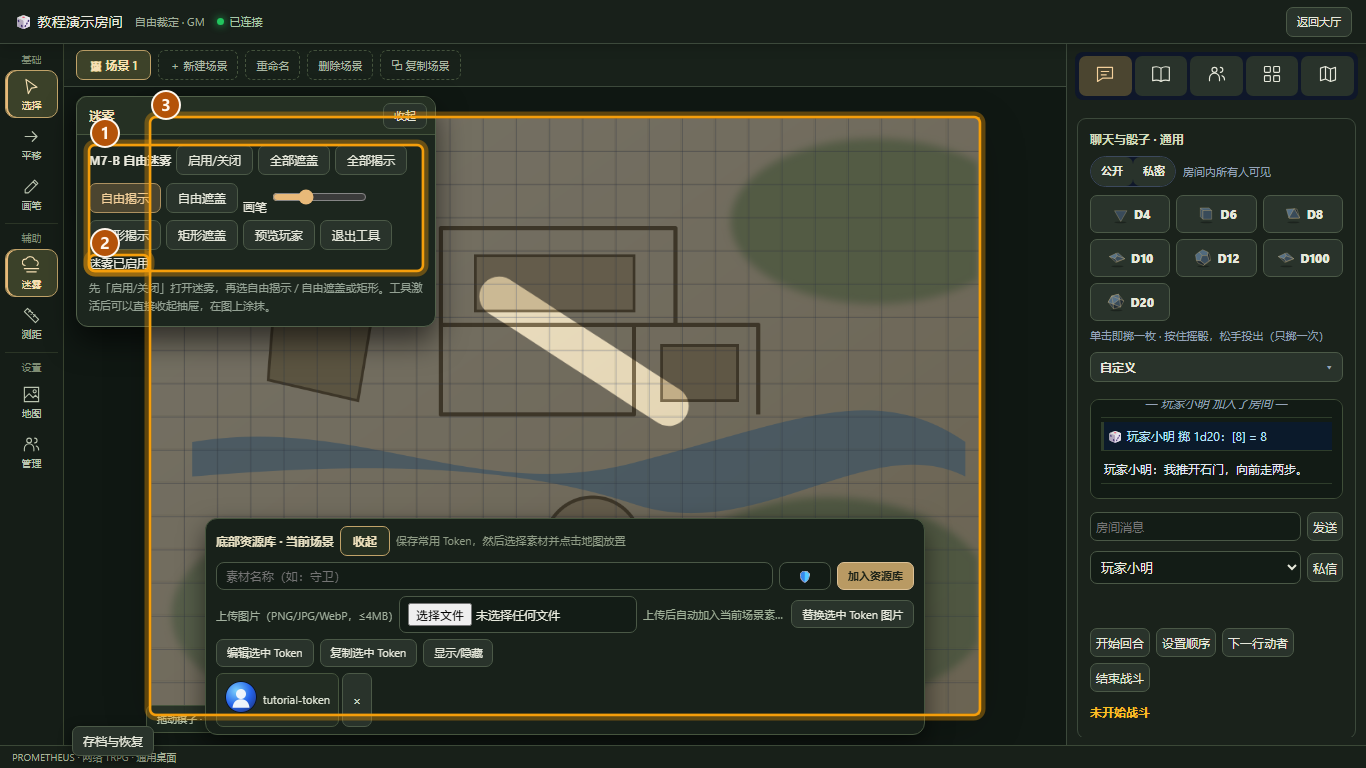
点工具栏 「迷雾」 打开迷雾面板(图 20-①),按这个顺序操作:
- 「启用/关闭」:把迷雾打开,状态行会变成「迷雾已启用」(图 20-②)。
- 「全部遮盖」:整张图先盖黑,作为「玩家什么都看不见」的起点; 反过来想一次性恢复全亮就点 「全部揭示」。
- 「自由揭示」:把笔刷切到揭示模式,然后收起抽屉(左上角「收起」或再点一次工具栏图标), 在地图上按住拖动,就能擦出一块可见区域(图 20-③)。
面板里还有 自由遮盖、矩形揭示 / 矩形遮盖、画笔粗细滑杆、 预览玩家(用玩家视角检查遮挡效果)和 退出工具。 面板底部那句提示值得记住:工具激活后可以先收起抽屉,在图上涂抹。
12 测距
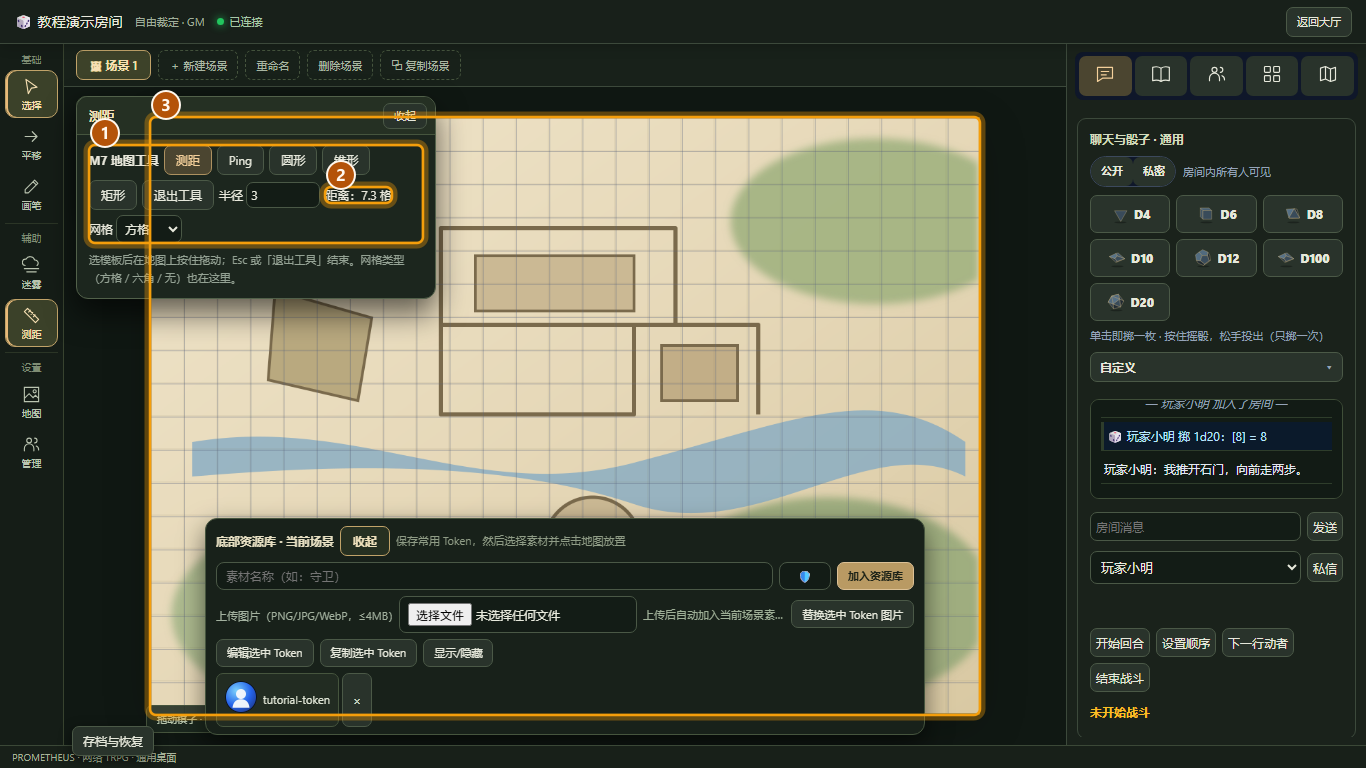
点工具栏 「测距」(图 21-①),选 测距 模式,收起抽屉后在地图上从起点拖到终点, 面板里的读数(图 21-②)会显示「距离:7.3 格」这样的结果,地图上同时画出测距线(图 21-③)。 格数按当前场景的格子尺寸换算,斜向也会按规则计算。
返回目录 ↑用测距前先在迷雾面板点 「退出工具」,再切换到测距。迷雾绘制会拦截地图上的指针事件。
不需要点「全部揭示」;该按钮会向玩家公开整张地图,请只在确实需要时使用。
13 多场景切换
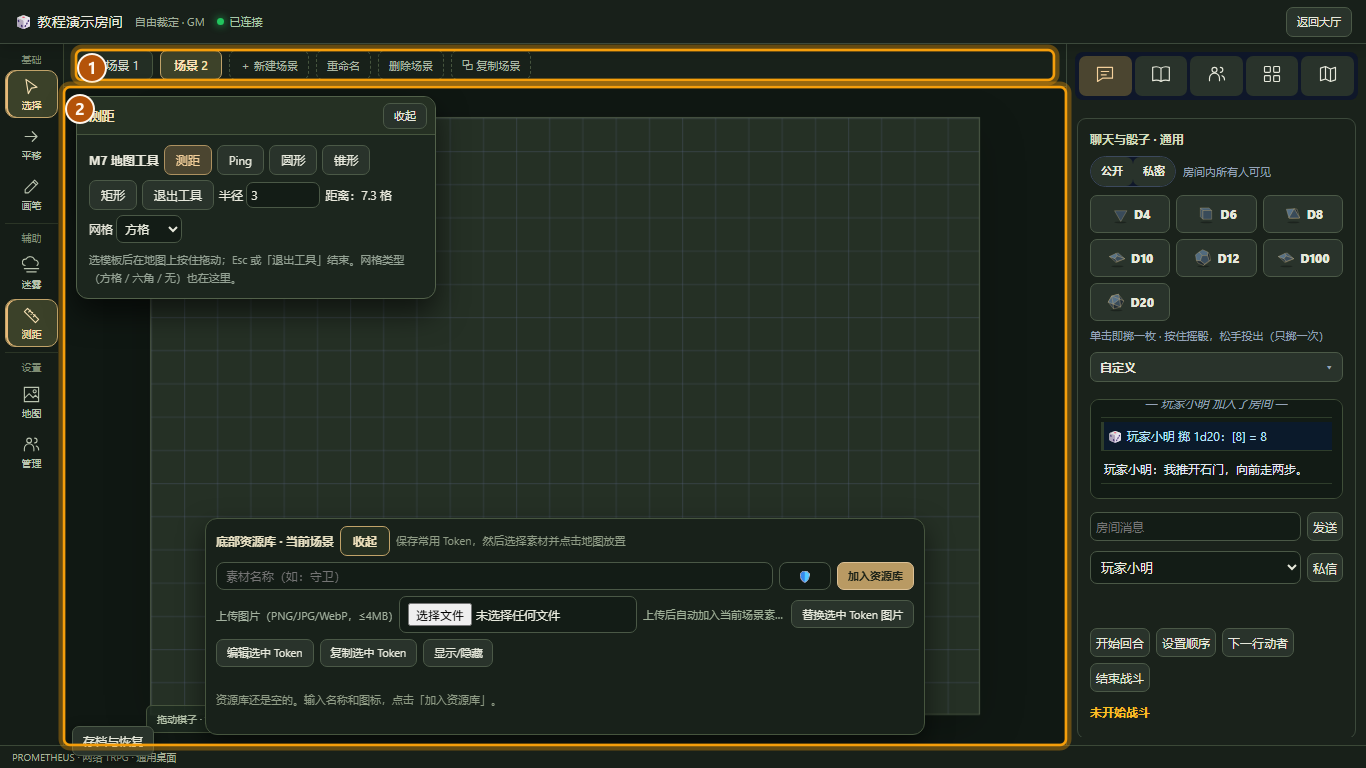
场景条上的 「+ 新建场景」(图 22-①)会弹一个输入框问场景名称(浏览器原生 prompt), 确认后场景条里多出「场景 2」,地图切到新场景(图 22-②,空场景,需要重新上传底图)。
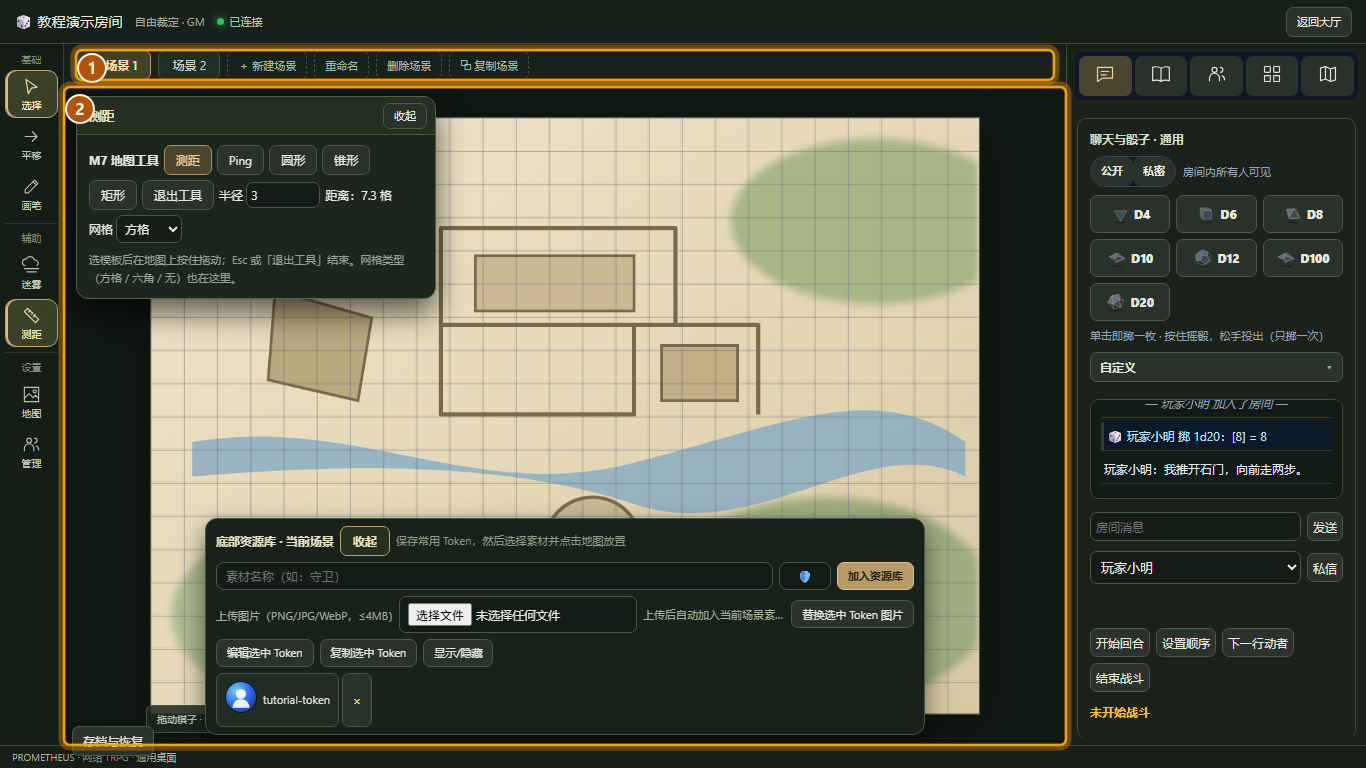
点场景条里的 「场景 1」(图 23-①)即可切回,底图和棋子都回到原来的样子(图 23-②)。 场景条右侧还有 重命名、删除场景、⧉ 复制场景。
14 素材库收起 / 展开
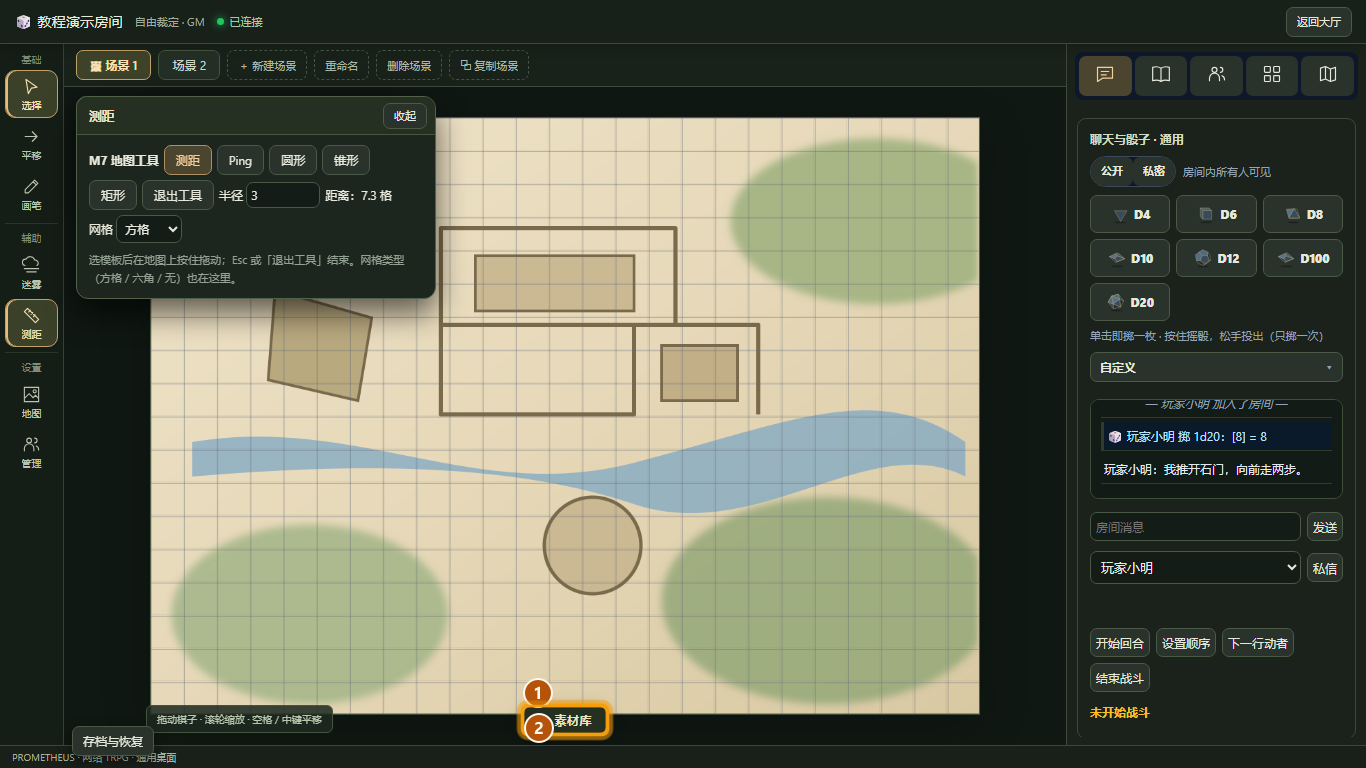
底部资源库占着地图下方一块地方。点标题右侧的 「收起」(图 24-②)后, 只留一条标题(图 24-①),按钮文案变成「🗂 素材库」。
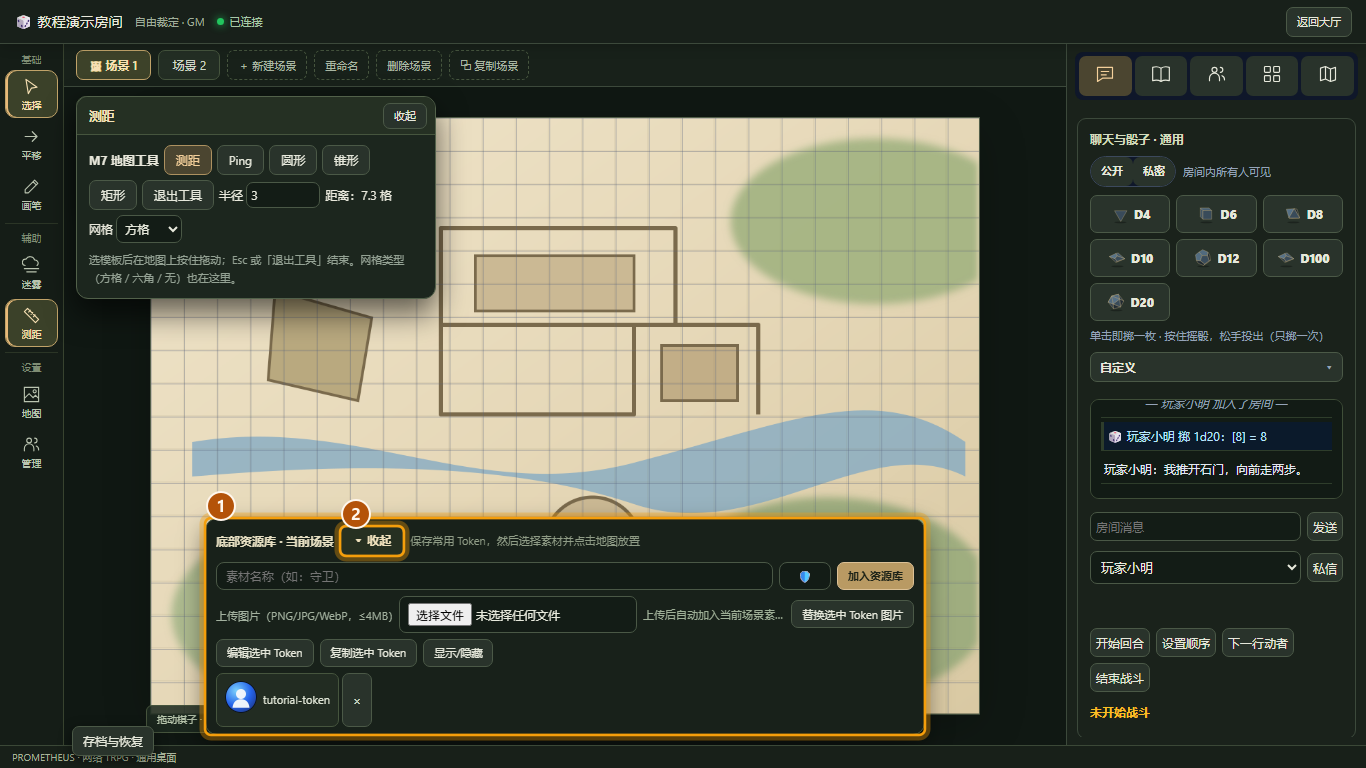
再点一次(图 25-②)恢复成完整面板(图 25-①),可以继续上传素材 / 编辑、复制、显示隐藏 Token。 想让地图看得更全就先收起它。
返回目录 ↑15 自定义表达式掷骰
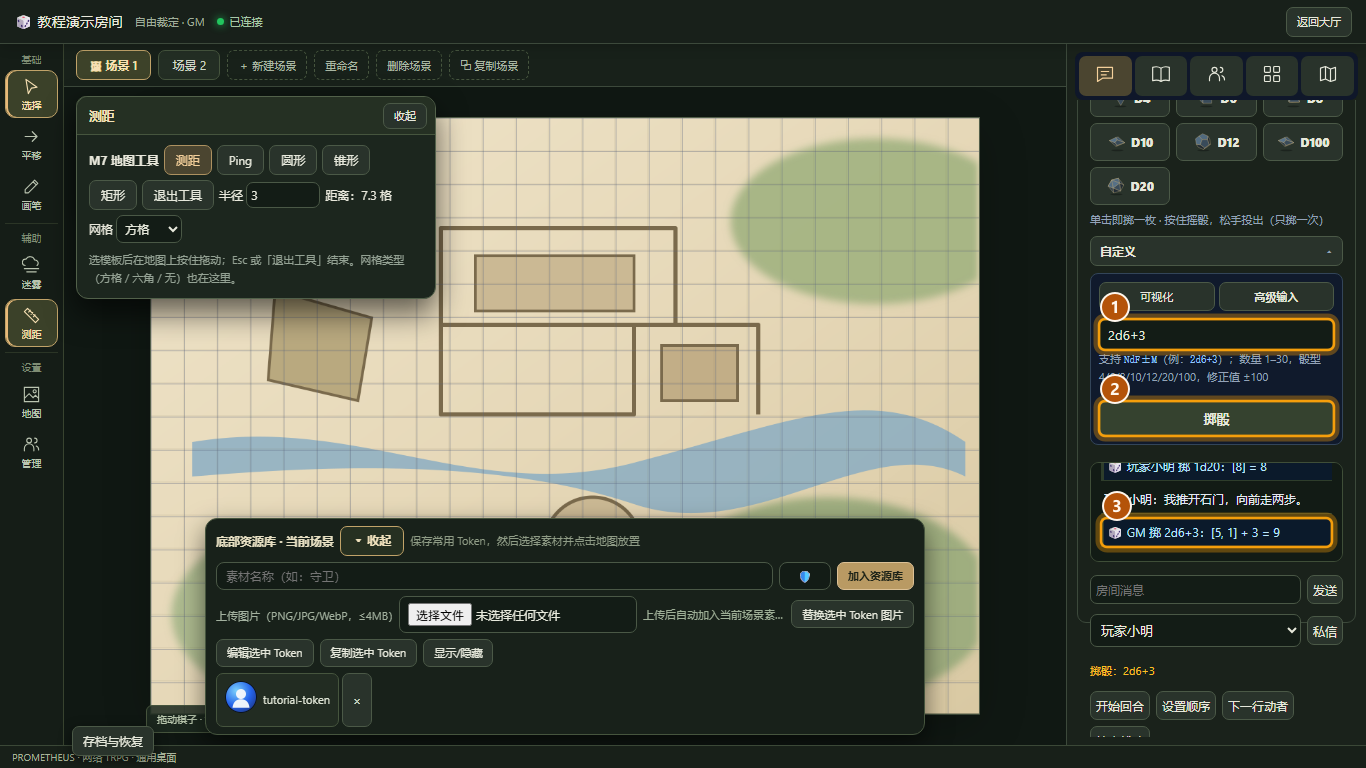
主持人端的骰子面板支持形如 2d6+3 的表达式(骰子数量、骰面与修正值须符合输入框提示):
- 展开 「自定义」 折叠区(里面分「可视化 / 高级输入」两页),切到 「高级输入」 页签,
在表达式框(图 26-①)里填
2d6+3;下方会预览「将掷出 2d6+3」。 - 点 「掷骰」(图 26-②)。
- 聊天与骰子记录里新增一行(图 26-③):
🎲 GM 掷 2d6+3:[5, 1] + 3 = 9—— 逐颗骰面、修正值、合计都写清楚。
公开掷骰所有人都能看到;切到 私密 后记录行前面会变成 🔒, 鼠标悬停会提示「仅掷骰者与 GM 可见」,也就是说这条只对掷骰的人和主持人显示。
返回目录 ↑16 3D 骰子静态模式
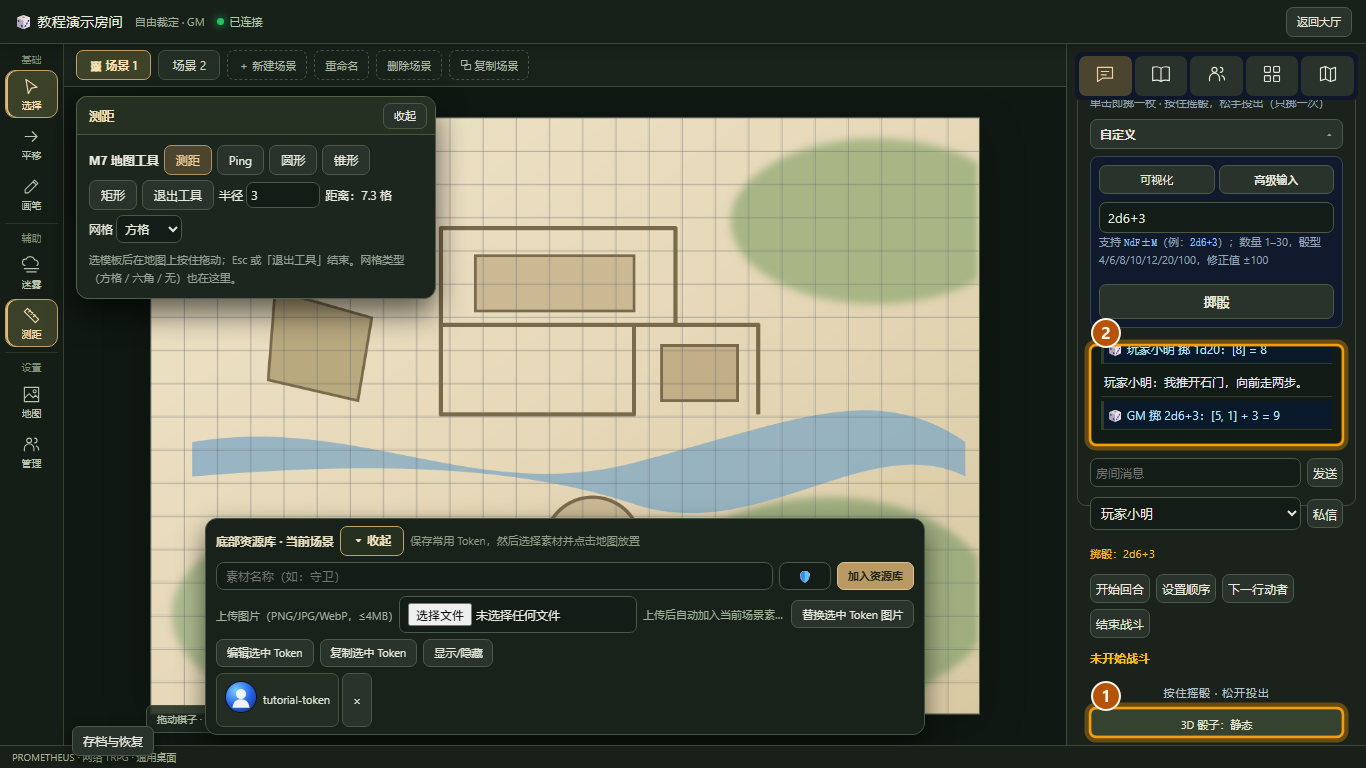
骰子面板下方有个 「3D 骰子:开」 开关(图 27-①),点一下变成 「3D 骰子:静态」:
- 开:掷骰时弹出 3D 骰子浮层并播放摇骰动画(第 8 节的样子)。
- 静态:不弹浮层、不做动画,直接把结果写进记录(图 27-②), 适合网络慢、机器吃力或单纯想快一点的桌子。
这个开关是每台浏览器各自的本地设置(存在 localStorage 的 prometheus:dice-motion,默认开), 不会写进房间存档,所以主持人关掉动画不影响玩家端,刷新页面后仍是你上次选的那个。
17 玩家端的迷雾视角
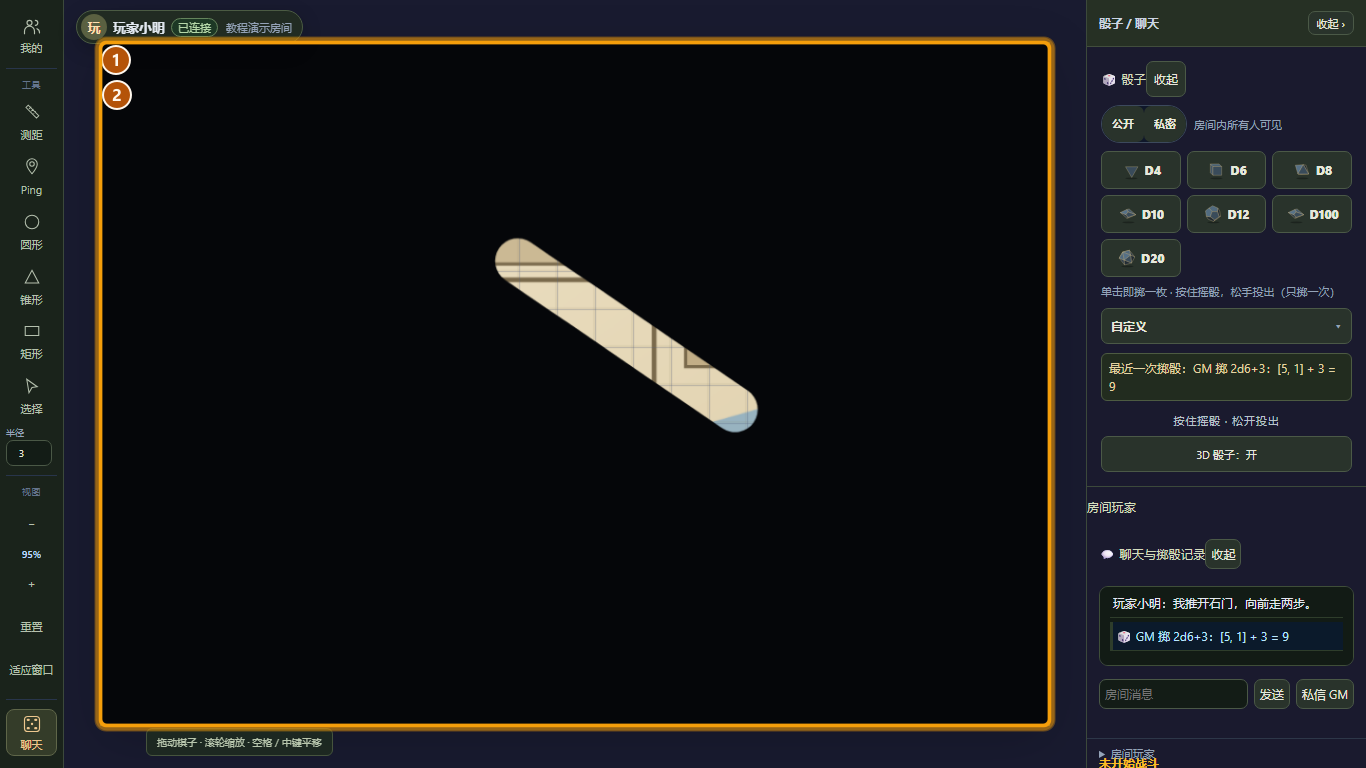
主持人揭示一块之后,玩家端的地图区域(图 28-①)被迷雾遮罩(图 28-②)盖住, 只有主持人抹开的那一块是亮的,其余全黑——玩家看不到未揭示区域的底图和棋子。 玩家端没有迷雾工具栏,遮挡完全由主持人端的状态决定,刷新页面也不会「看漏」。
返回目录 ↑